Esse documento demonstra o processo padrão que deve ser executado para enviar eventos ao EFD REINF na solução fiscal Compliance a partir de dados integrados pelo ERP Netsuite.
Estão contemplados neste documento os registros R-2010, R-4010 e R-4020.
Conferir no Netsuite
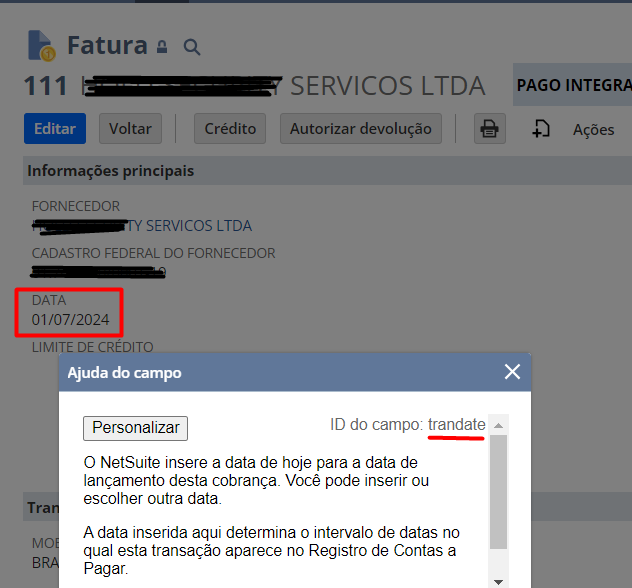
Primeiramente é necessário garantir que todos os documentos fiscais e faturas estejam devidamente inseridos e validados no Netsuite referentes ao período de entrega da Reinf. Uma observação importante é sobre o campo data a ser considerada. Para geração do evento R-2010 são consideradas todas as faturas que contenham INSS Retido com data de lançamento dentro do período da Reinf. A mesma regra de data ocorre para retenção de IR e quando houver esse tributo retido no documento. Já a retenção de CSRF (PIS, COFINS e CSLL) a integração irá ocorrer baseado na data do pagamento da primeira parcela da fatura em documentos que contenham esses tributos retidos com valor maior que zero.
A seguir a imagem da fatura no Netsuite de onde é coletada a data do fato gerador de INSS e IR Retidos.
Além da data, é necessário que exista linha de imposto retido com valor positivo e maior que zero.
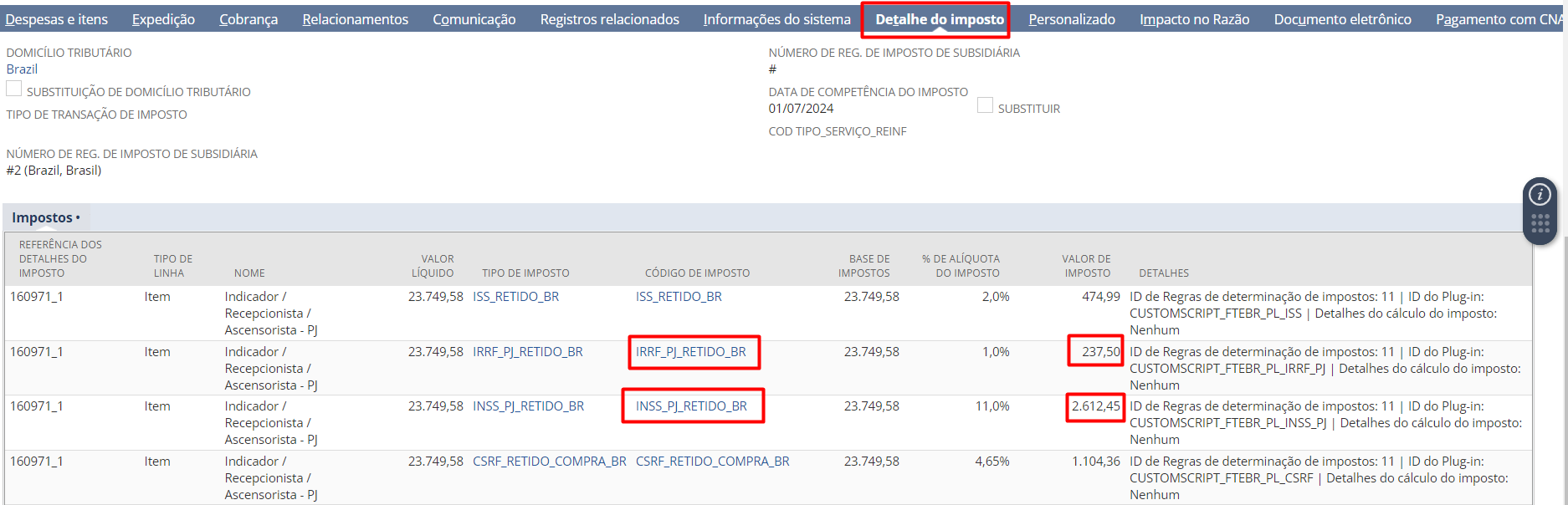
Na sequência, vemos a regra de data considerada na retenção de CSRF, também conhecida como PCC (Pis, Cofins e CSLL).

Integrar dados cadastrais
Antes de integrar documentos fiscais é recomendado executar uma carga de cadastros alterados no período. Esse procedimento é necessário porque os registros fiscais (notas, impostos retidos) referenciam os códigos de participante (pessoa da nota), unidade de medida e código di item. Caso algum registro de cadastro esteja faltante, haverá rejeição do lote de documento fiscal e/ou imposto retido e com isso haverá falta de documentos no Compliance.
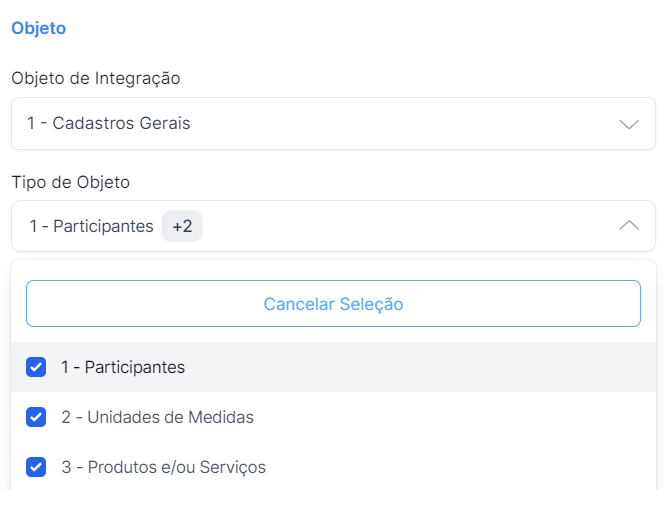
Acessar o conector Netsuite e executar a integração dos tipos de objetos: 1.1) Participantes; 1.2) Unidade de Medida; 1.3) Produtos e/ou Serviços. Todos esses tipos ficam dentro do objeto Cadastros Gerais, conforme imagem na sequência.
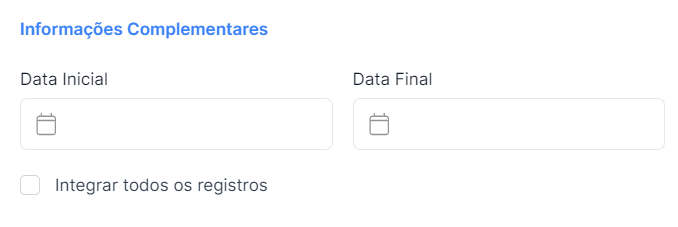
Os campos Data Inicial e Data Final do grupo Informações complementares nesse objeto Cadastros Gerais serve para restringir o período de inserção ou atualização do cadastro. Recomenda-se que a primeira carga seja completa (marcando a opção Integrar todos os registros) e nas demais podem ser incrementais, ou seja, filtrando na data inicial a data da última carga e a data final a data do dia da carga.
Observação: é necessário aguardar que toda a carga de cadastro seja processada antes de enviar os demais objetos de integração.
Integração de Notas Fiscais de Serviços e Impostos Retidos
Esta seção de informações demonstra como integra os dados que irão compor os registros e valores entregues no EFD REINF. Os registros R-2010 e R-2020 são compostos por notas fiscais de serviços tomados e prestados respectivamente e que contenham retenção previdenciária (INSS retido). Nosso foco no exemplo a seguir, será em notas de serviços tomados.
Em nosso exemplo, queremos integrar documentos de serviços tomados escriturados no mês 05/2024, então devemos proceder conforme demonstrado abaixo.
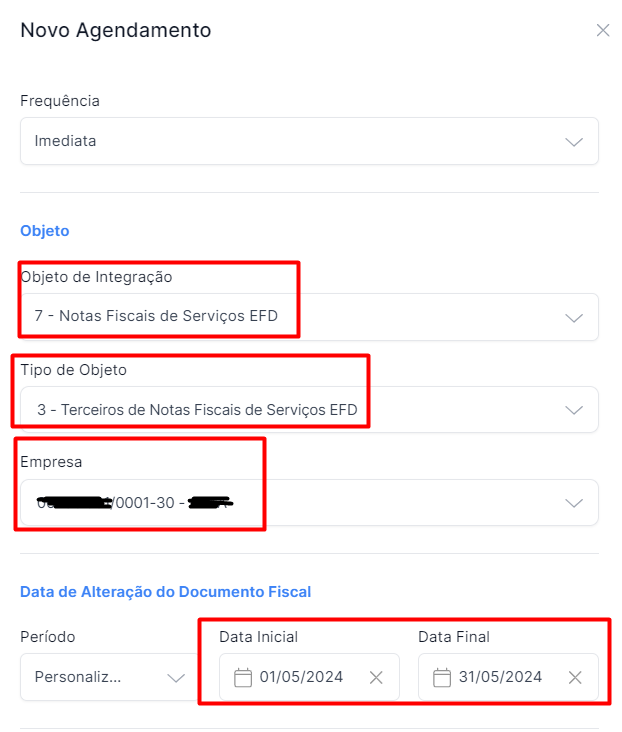
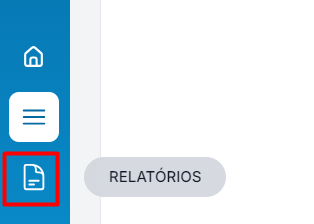
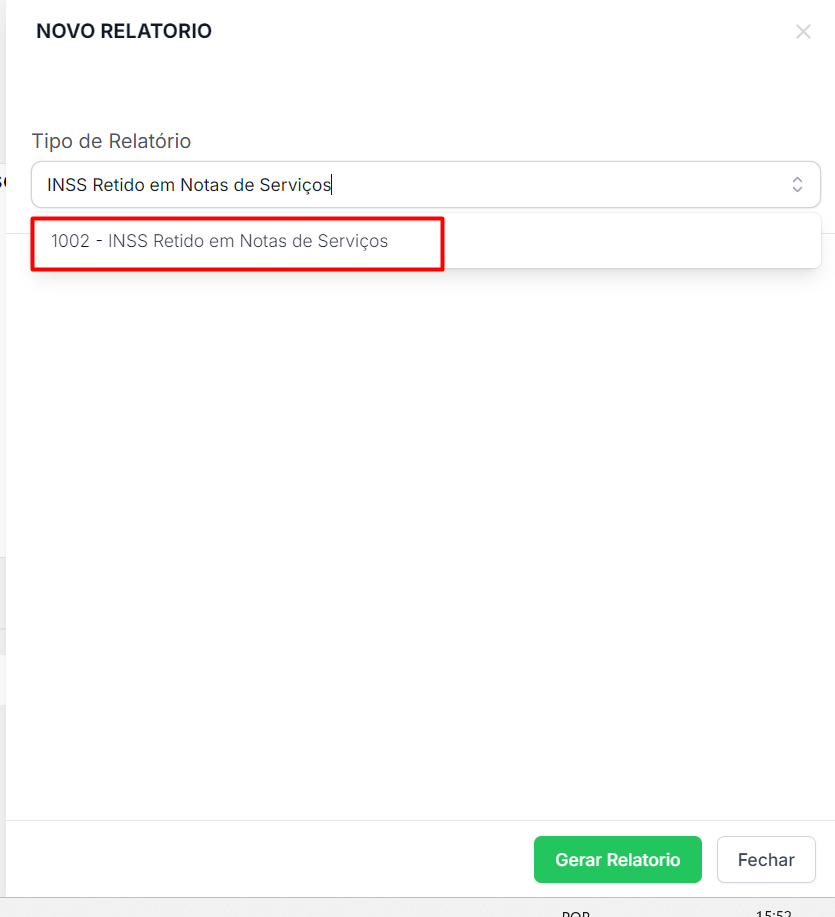
Após concluir a execução da integração, verifique se todos os documentos chegaram ao portal Compliance e se estão autorizados, para isso, faça a extração do relatório de apoio para geração do R-2010. O relatório está localizado no ícone Relatório > botão Novo Relatório e localize o nome "INSS Retido em Notas de Serviços", coloque o mesmo período utilizado na integração e faça a extração e conferência do Excel gerado. Basicamente são 2 pontos de atenção: verificar se todos os documentos que deveriam ser integrados aparecem nesse relatório e se todos os registros do relatório estão autorizados.
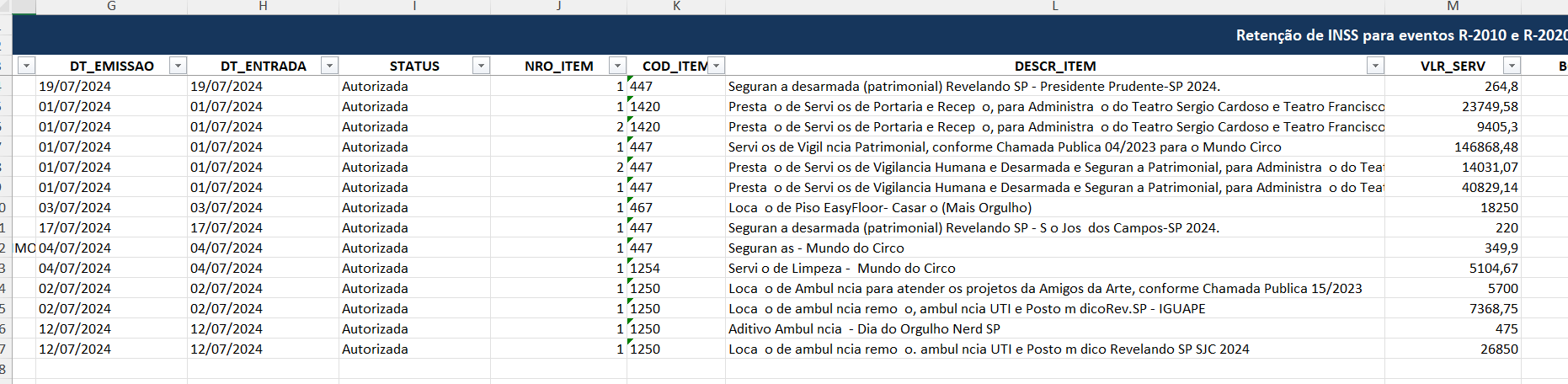
Abaixo um exemplo de relatório exportado. Se atentar se todos as notas estão autorizadas. Caso alguma possua erro de validação, entre na tela de menu Sped >Documentos Fiscais > Nota Fiscal de Serviço EFD e pesquise pelo número e da nota em questão e ao detalhar é possível ver nos logs o erro que impede que ela fique autorizada. No exemplo no relatório estão sendo demonstrados documentos fiscais de período posterior aos primeiros exemplos.
Exemplo de nota com erro e consequentemente não irá compor as obrigações fiscais - por exemplo, ser enviada na Reinf. Em destaque pela seta vermelha onde ver o motivo do erro.
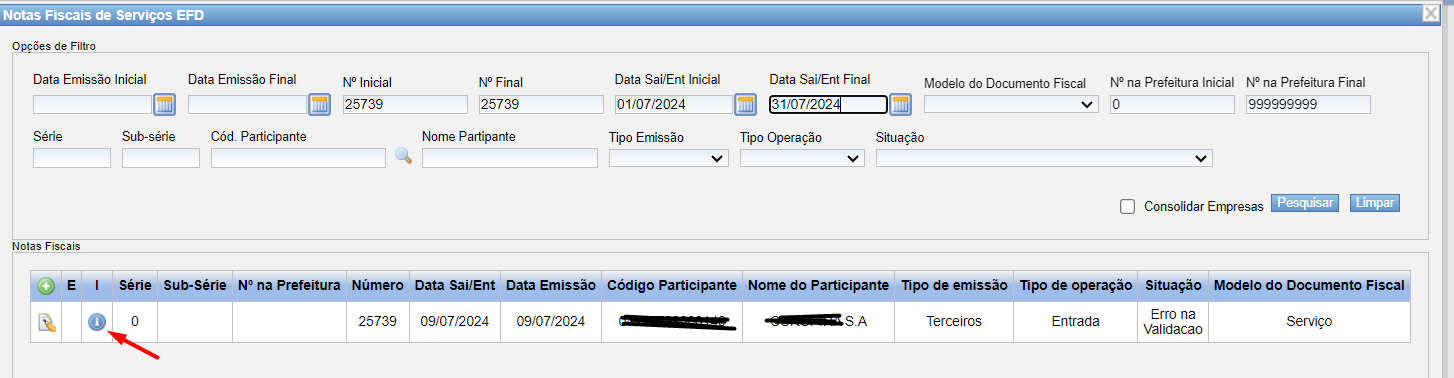
Uma observação importante, o ideal é corrigir o erro no ERP e reintegrar a nota, se isso não for possível, é possível detalhar e fazer a edição da nota no próprio Compliance. Ao terminar a edição é só utilizar o botão Processar e verificar se a situação fica como autorizada.
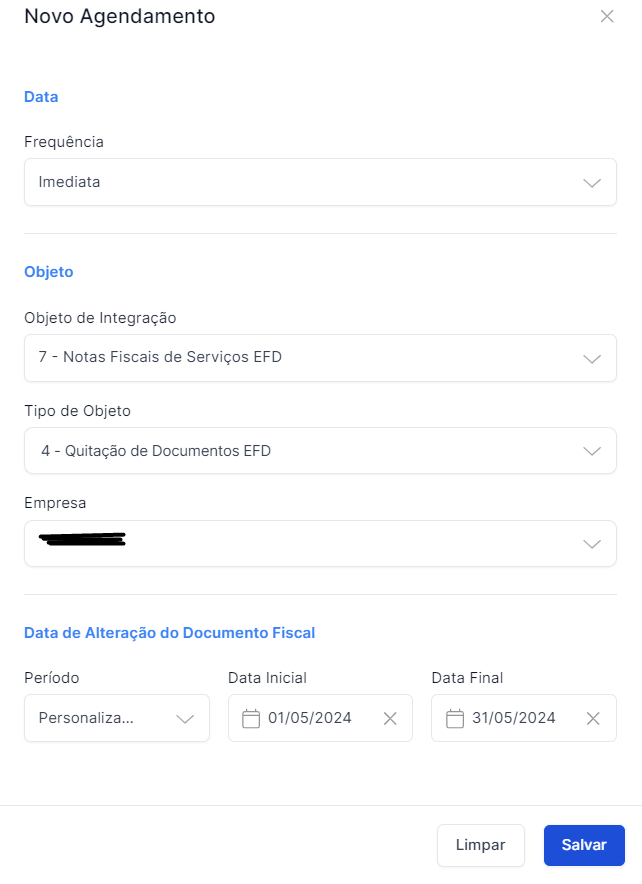
Continuando no processo de integração, o próximo passo será integrar as quitações das notas fiscais (objeto de integração 7-4). Isso se faz necessário para que o sistema consiga identificar quando foi o fator gerador das retenções de Pis, Cofiins e CSLL. Essa carga de retenção é mesclada aos documentos fiscais de serviço integrados no primeiro passo e com base nisso é possível gerar a carga de impostos retidos, assim que a carga de quitação for concluída. O período de quitação deve ser o mesmo do período que estiver apurando a Reinf, em nosso exemplo seria mês 05/2024.
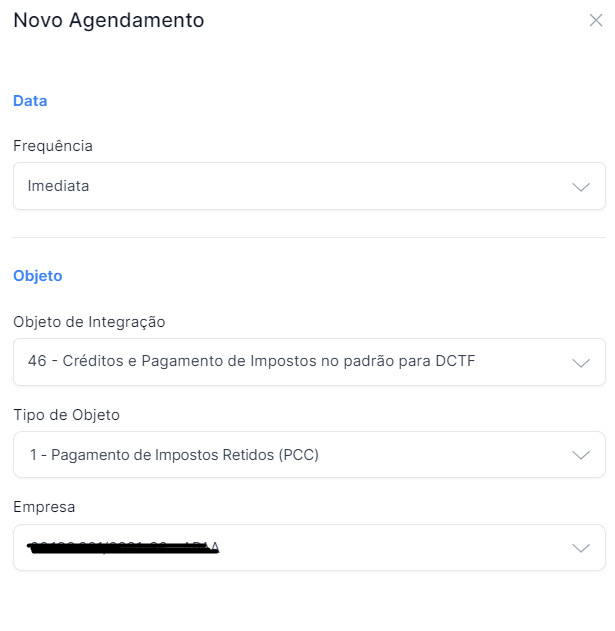
O último tipo de objeto que precisamos integrar será o de Pagamento de impostos retidos (objeto 46-1). Para esse caso não há opção de informar data porque tudo que tiver pendente de integração será enviado. Os dados são a mescla das notas fiscais de serviço e da quitação das parcelas integrados anteriormente.
Após concluir a carga de impostos retidos, faça a conferência pelo relatório chamado "Impostos Retidos no R-4010 e R-4020". O que deve ser conferido é se todos os registros que deveriam integrar estão constando no relatório e seu respectivo status.
Conferência de valores
Uma boa opção para conferir valores que serão enviados na Reinf é utilizando os 2 relatórios já citados anteriormente: "INSS Retido em Notas de Serviços" e "Impostos Retidos no R-4010 e R-4020". Nesses arquivos há filtros em colunas que facilitam a conferência, por exemplo: filtrando pelo tipo de registro e CNPJ do código do participante, é possível saber os valores enviados por fornecedor no R-2010. Já no relatório para conferir o R-4020 é possível um bom filtro seria pelo código de impostos e código de recolhimento. Nos 2 relatórios a última coluna é o status do registro na Reinf, com isso, esse relatório é útil para conferir o que foi enviado para RFB e se existe alguma pendência de envio.
Transmissão da Reinf
Esta seção será feita de forma sucinta para deixar esse artigo completo, existe um manual completo do módulo e de responsabilidade da Compliance no portal de documentação no link.
Primeiro passo é criar o período de apuração da Reinf, isso pode ser feito em Sped > REINF > Geração de Período do EFD REINF e utilizar o botão Novo Registro.
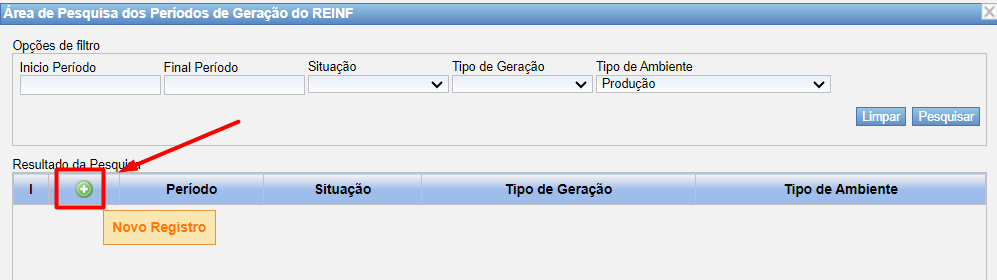
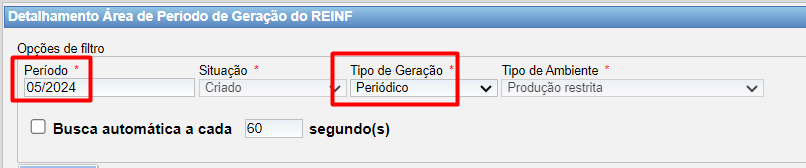
Preencher o campo Período no formato MM/AAAA e o Tipo de Geração como Periódico e pode Salvar. Um ponto importante é que o tipo de ambiente é definido automaticamente conforme a base que estiver logado, por exemplo, se tiver navegando no Compliance homologação, automaticamente o tipo de ambiente será Produção restrita (denominação da Receita Federal para ambiente de testes).
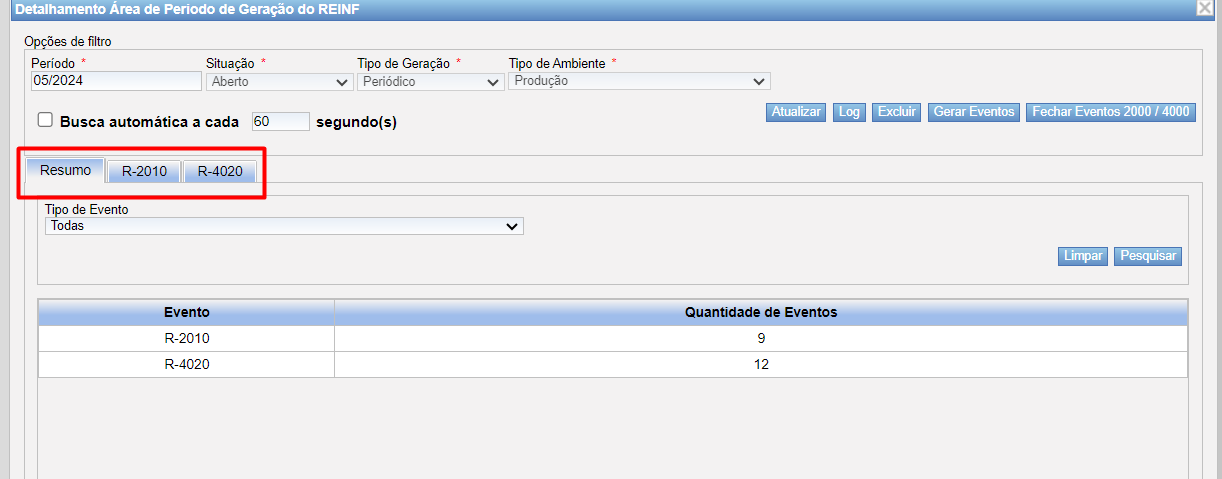
Após salvar, o campo Situação passará a ser Aberto e aparecerão outros botões, clique em Gerar Eventos.

A funcionalidade de Gerar Eventos irá verificar se no período apurado existem documentos que precisam ser enviados na Reinf, se sim, já relaciona esses documentos e começa exibi-los na aba de seu respectivo evento. A aba Resumo irá exibir o total de eventos dentro do período apurado.
Após gerar os eventos, o sistema automaticamente fará as validações dos dados e estando tudo certo, começa a realizar os envios para RFB, caso haja algum erro, o status será alterado para Erro de Validação e no botão de Informação é possível ver o que causou o erro. Após sanar o erro, só apertar novamente o Gerar Eventos. Inclusive esse botão pode ser clicado a qualquer momento e não interfere no que já foi enviado, ele sempre irá buscar por novos registros ou por registros já enviados que sofreram alterações e que necessitam ser retificados. Abaixo exemplos de eventos enviados.
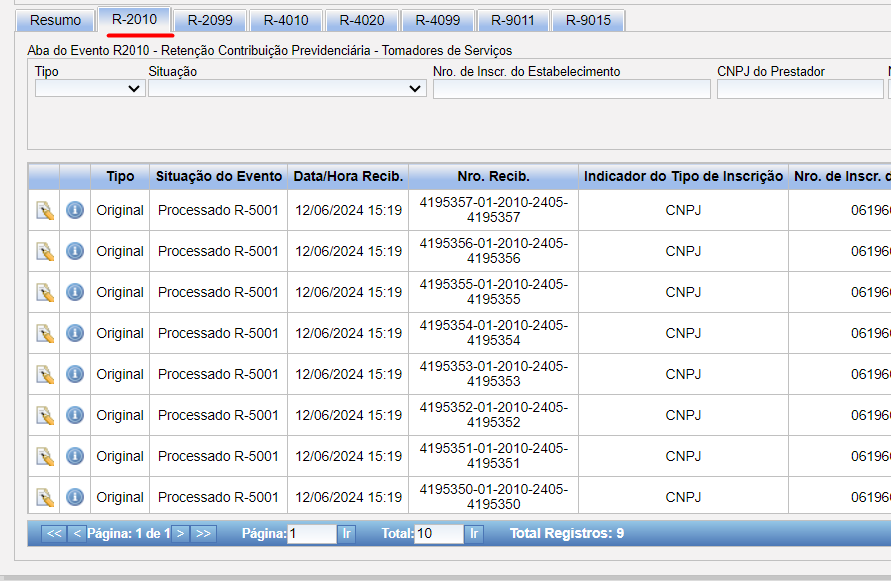
Se quiser ver detalhes do que foi enviado, só clicar no botão Detalhar Registro, com isso, será exibida informação do protocolo recebido da RFB. Se quiser detalhar ainda mais e ver os documentos que originaram o evento, é só clicar no botão "Det. Informações".
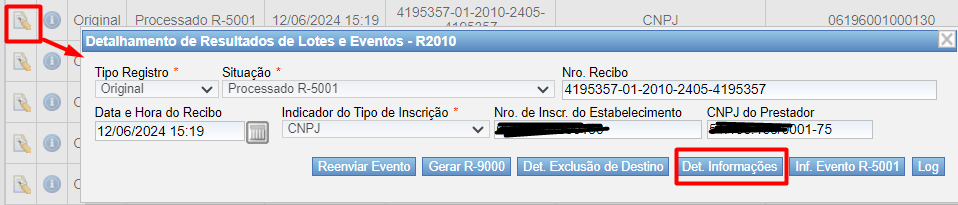
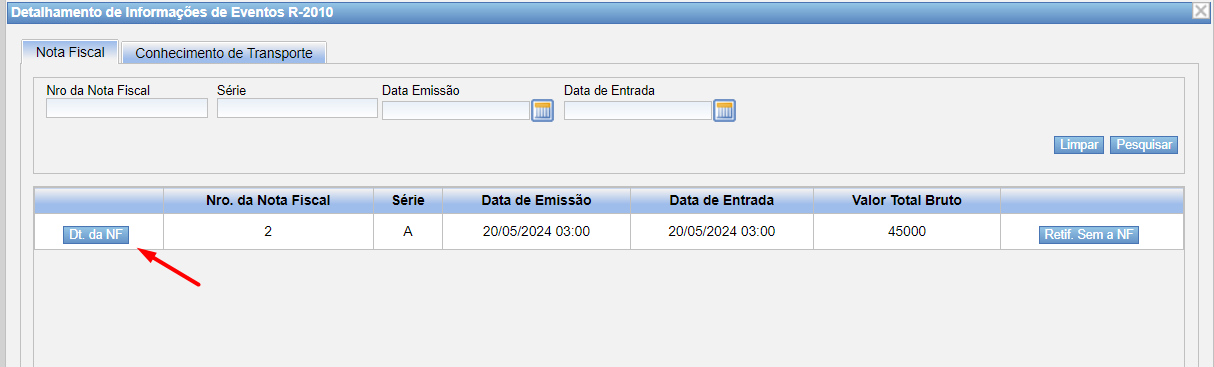
O detalhamento exibe a lista de documentos, ainda é possível abrir o documento e ver detalhes do item e imposto, para isso, utilize o botão Dt. da NF.
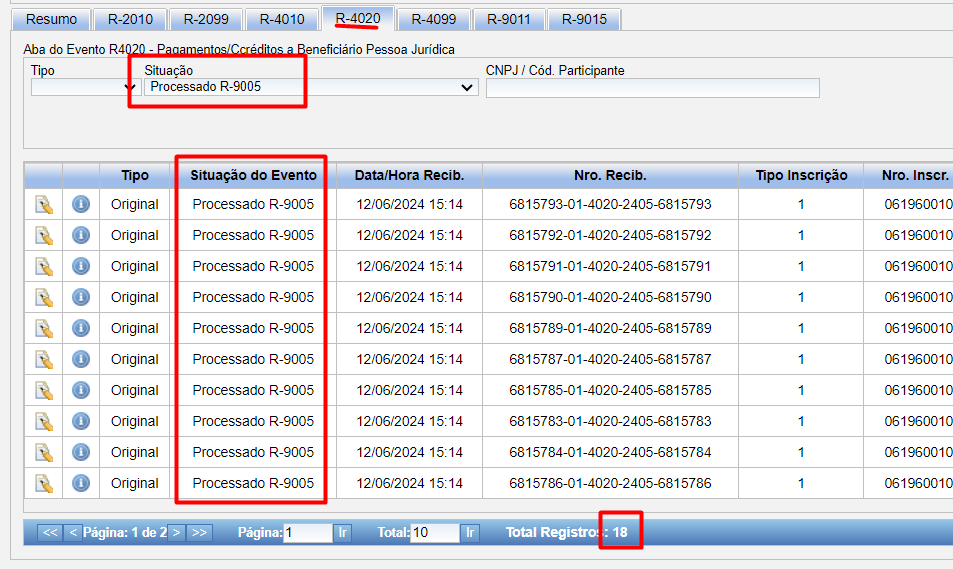
É recomendado que se navegue em todas as abas de eventos verificando se todos foram transmitidos com sucesso. Um facilitador é o filtro de Situação do Evento. Basta comparar se todos os eventos gerados foram enviados.
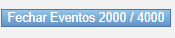
O último passo é clicar no botão de Fechar Eventos 2000/4000 e aguardar. Esse processo irá gerar e transmitir os eventos R-2099 e R-4099 e pode levar alguns minutos para receber o retorno da RFB. Você pode acompanhar o encerramento apertando o botão Atualizar. Se preferir, pode fechar essa tela e realizar outras atividades e voltar a consultar posteriormente.
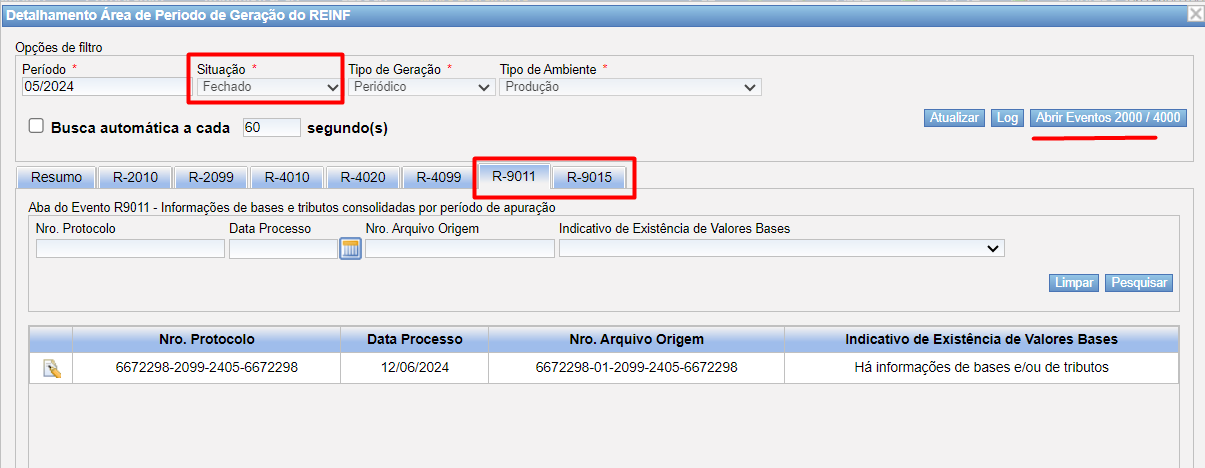
Após encerramento, a tela irá ficar parecida com a imagem abaixo, a Situação ficará como Fechada, aparecerão as abas R-9011 e R-9015 e o botão Fechar Eventos se transformará no Abrir Eventos 2000/4000.
É recomendado extrair os 2 relatórios já citados anteriormente e aguardar alguns minutos para consultar o E-CAC e ver o resultado da DCTF-Web. Em períodos próximo do dia 15, a lentidão para aparecer os dados da DCTF-Web poderá ser maior, há casos em que os dados vão aparecendo parcialmente e leva mais de uma hora para que todos os valores sejam processados, então a dica é se antecipar e não deixar para o último dia.
Observação final: caso apareça algum outro documento que precise ser enviado após o fechamento ou mesmo que for necessário retificar o que foi enviado, basta utilizar o botão de Abrir Eventos 2000/4000, fazer a integração ou manutenção nos documentos desejados e seguir o processo de geração de eventos já citado. Se algum documento enviado for editado, o indicador de envio da Reinf será alterado para que no próximo envio seja feita a retificação.
Se ficar com dúvidas fale conosco, clique em uma das opções e exponha sua dúvida.
Já tenho o sistema implantado e estou com dúvida.
Minha implantação ainda está em andamento e não tenho acesso ao suporte.
Versões atualizadas deste documento, clique aqui.
Este artigo foi útil?
Que bom!
Obrigado pelo seu feedback
Desculpe! Não conseguimos ajudar você
Obrigado pelo seu feedback
Feedback enviado
Agradecemos seu esforço e tentaremos corrigir o artigo